Cara ubah foto jadi video AI
Panduan · 5 minit baca · Dikemas kini 10 Okt 2026

Ada foto yang anda sayang? Di mimpi, AI boleh menjadikan gambar itu video pendek tanpa anda menulis prompt. Pilih satu Moment, tambah foto, tekan satu butang, dan anda dapat klip 5 saat. Panduan ini menerangkan foto mana yang paling sesuai, bila patut bayar lebih untuk versi yang lebih tajam, dan harga setiap klip. Asas studio Video ada dalam panduan mimpi.
Cara ubah foto jadi video AI dengan satu ketikan
Moments ialah templat video sedia ada dalam studio Video. Anda hanya pilih foto. Moment itu yang menentukan enjin, prompt dan panjang klip (5 saat). Pilih salah satu:
Come alive
Mengerdipkan mata, menarik nafas dan tersenyum kecil, sementara kamera perlahan-lahan mendekat.
Earth zoom-out
Kamera naik dari tempat anda berdiri, menembusi awan, hingga Bumi kelihatan dari angkasa.
Boss pet
Haiwan peliharaan anda memakai cermin mata hitam dan rantai emas, dengan gaya selamba.
Main character
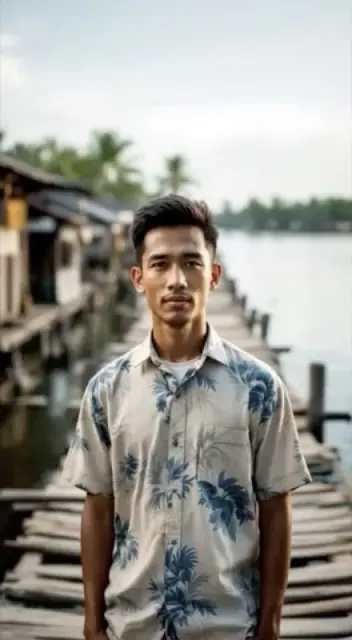
Berjalan ke arah kamera dalam gerakan perlahan (slow motion), disinari cahaya keemasan.
Old photo, alive
Orang dalam foto lama keluarga mengerdipkan mata, bernafas dan tersenyum tipis. Kamera tidak bergerak.
Out of the box
Action figure anda menolak tingkap plastik, keluar dari kotaknya dan bergaya di atas rak.
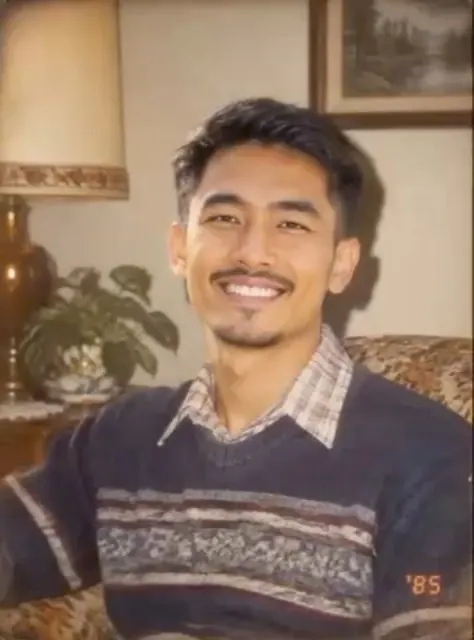
Home video, 1985
Snapshot anda menjadi rakaman kamkorder lama, lengkap dengan bintik pita VHS.
Buka Video. Di bahagian atas ada Start from a Moment.
Pilih satu Moment. Anda akan nampak contoh klip; tekan Before untuk melihat foto asalnya.
Tekan Add a photo to start dan pilih foto anda.
Tekan Dream it. Harganya tertera pada butang itu.
Anda boleh tutup tetingkap itu sementara menunggu. Klip itu akan muncul dalam senarai klip anda apabila siap, dan Save menyimpannya ke peranti anda.
Ingin tahu apa yang diminta daripada AI? Tekan See the prompt. Setiap prompt ringkas: satu gerakan, satu arahan kamera dan satu arahan supaya rupa asal kekal sama. Untuk Come alive, Main character dan Home video, 1985, prompt itu juga meminta tudung kekal jika orang itu memakainya.
Foto apa yang paling sesuai untuk gambar AI bergerak?
Foto anda menjadi bingkai pertama klip, jadi pilihan foto paling penting. Aplikasi memaparkan petua foto untuk setiap Moment. Jika tiada petua khusus, ia mencadangkan foto seorang yang jelas.
Foto tegak dipotong ke 9:16
Untuk Come alive, Earth zoom-out, Boss pet dan Main character, foto tegak dipotong ke bentuk 9:16, iaitu penuh skrin telefon. Sebahagian foto akan dipotong, jadi pastikan orang itu berada di tengah.
Foto melintang atau segi empat sama kekal bentuknya
Foto melintang atau segi empat sama tidak dipotong, supaya orang di tepi foto berkumpulan tidak hilang. Klip anda akan mengikut bentuk foto itu.
Main character: separuh badan
Petua dalam aplikasi: foto dari pinggang ke atas paling baik mengekalkan wajah.
Earth zoom-out: foto di luar
Gunakan foto yang diambil di luar rumah dan menunjukkan tempat anda berada.
Boss pet: menghadap kamera
Gunakan foto haiwan peliharaan yang jelas, dengan mukanya menghadap kamera.
Old photo, alive: foto hitam putih atau pudar
Foto hitam putih atau pudar paling sesuai. Bentuk foto tidak diubah, dan prompt Moment ini meminta supaya warna pudar, bintik filem, calar dan tepi yang lusuh dikekalkan. Tiada apa yang ditambah dan tiada sesiapa yang bercakap.

Mahu gaya VHS 1985 atau action figure? Mula dengan Trends
Dua Moment paling sesuai dengan gambar dari Trends yang sudah siap dengan gaya itu. Home video, 1985 mengekalkan rupa asal foto, jadi selfie moden tidak akan bertukar menjadi rakaman VHS hanya dengan prompt. Out of the box pula bermula dengan figura di dalam kotaknya.
Pilih Home video, 1985 atau Out of the box, kemudian tambah foto biasa anda.
Tekan Make my 1985 snapshot first atau Make my action figure first. Gaya 1985 snapshot atau Action figure akan terbuka di Trends dengan foto yang sama.
Tekan Dream it di Trends. Harga gambar Trends bermula dari 10 Sparks.
Pada hasilnya, tekan Bring it to life. Gambar itu menjadi bingkai pertama klip dan tidak dipotong.
Tetingkap Moment akan terbuka dengan gambar itu. Tekan Dream it untuk membuat klip.
Sudah ada gambar dengan gaya itu? Pilih Use this photo as it is. Untuk Out of the box, foto figura sebenar yang masih dalam kotaknya juga boleh digunakan.
Bring it to life juga ada pada hasil Trends yang lain dan membuka Moment yang sepadan, contohnya Kampong Ayer sunset ke Earth zoom-out. Gaya yang tiada padanan menggunakan Come alive. Panduan Trends ada dalam Cara buat gambar AI dengan foto sendiri.
Cara buat video AI yang lebih tajam
Selepas klip siap, Moment yang menggunakan Seedance Lite menawarkan Make it sharper pada harga 270 Sparks. Ia membuat semula Moment itu daripada foto yang sama dengan enjin MiniMax H3 pada 768p, bukan Seedance Lite pada 480p. Hasilnya klip baharu, bukan klip lama yang dibesarkan, jadi gerakannya mungkin berbeza.
Buat versi biasa dahulu
Klip biasa jauh lebih murah. Gunakannya untuk melihat sama ada foto itu sesuai dengan Moment tersebut.
Tajamkan yang terbaik sahaja
Tekan Make it sharper hanya untuk klip yang anda betul-betul mahu simpan atau kongsi.
Belum menjadi? Cuba lagi
Again membuat semula klip pada harga asal Moment itu. Anda juga boleh cuba dengan foto lain.
Earth zoom-out dan Out of the box menggunakan enjin lain, P-Video, dan tidak menawarkan Make it sharper.
Cara buat video AI guna gambar dengan prompt sendiri
Mahu menulis prompt sendiri, atau memilih enjin, panjang klip dan bentuknya? Gunakan studio Video secara terus.
Mula daripada prompt Moment
Dalam tetingkap Moment, tekan See the prompt, kemudian Write your own. Prompt dan foto itu dimuatkan ke studio Video. Ubah mana-mana perkataan. Enjin dan panjang klip ikut pilihan studio, jadi semak dahulu sebelum hantar.
Harga ikut enjin dan panjang klip
Setiap enjin video boleh bermula daripada foto anda. Enjin lalai, Seedance Lite, berharga 48 Sparks untuk 4 saat. Klip paling murah yang ada bunyi ialah Veo 3.1 Lite, 136 Sparks untuk 4 saat.
Perbandingan penuh setiap enjin ada dalam Choose a video engine (dalam bahasa Inggeris).
Berapa harga ubah foto jadi video AI?
| Moment | Enjin | Harga | Make it sharper |
|---|---|---|---|
| Come alive | Seedance Lite | 60 Sparks | 270 Sparks |
| Earth zoom-out | P-Video | 70 Sparks | Tiada |
| Boss pet | Seedance Lite | 60 Sparks | 270 Sparks |
| Main character | Seedance Lite | 60 Sparks | 270 Sparks |
| Old photo, alive | Seedance Lite | 60 Sparks | 270 Sparks |
| Out of the box | P-Video | 70 Sparks (+ gambar Action figure dari 10 Sparks, jika perlu) | Tiada |
| Home video, 1985 | Seedance Lite | 60 Sparks (+ gambar 1985 snapshot dari 10 Sparks, jika perlu) | 270 Sparks |
Harga sentiasa tertera pada butang sebelum anda tekan. Jika klip gagal, Sparks anda dipulangkan secara automatik. Jika anda membatalkannya sendiri, Sparks tidak dipulangkan.
Harga setiap enjin video ada di halaman Harga. Untuk cara berjimat, baca Make your Sparks go further.