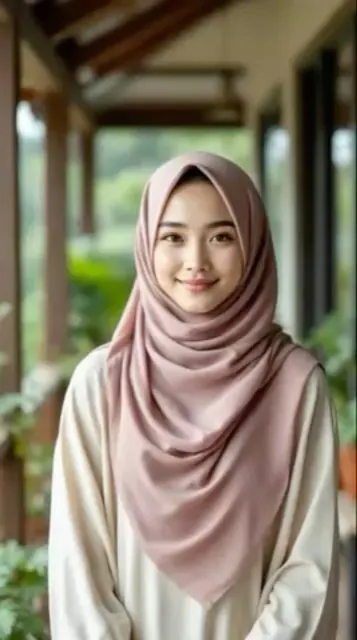
Cara buat gambar AI dengan foto sendiri
Panduan · 5 minit baca · Dikemas kini 10 Okt 2026

Anda tidak perlu pandai menulis prompt untuk membuat gambar AI yang nampak seperti anda sendiri. Di mimpi, cara paling mudah ialah Trends: tambah satu foto, pilih gaya, dan tekan sekali. Panduan ini juga menunjukkan cara menggunakan foto sendiri di Create apabila anda ada idea sendiri, dan berapa harganya.
Cara buat gambar AI muka sendiri dengan satu ketikan
Buka Trends dan pilih satu gaya, contohnya Action figure atau Hari Raya portrait.
Tekan Add your photo dan pilih foto anda. Foto itu tidak dihantar ke mana-mana sehingga anda tekan Dream it.
Pilih kualiti. Jika tidak pasti, biarkan fast, iaitu pilihan asal.
Tekan Dream it. Harganya tertera pada butang itu, dan gambar yang siap juga masuk ke Gallery anda.
Mahu cuba gaya lain? Pilih satu di bawah Try your photo in…, atau tekan All looks.
Foto anda kekal apabila anda tukar gaya, jadi tidak perlu muat naik semula. Kualiti yang anda pilih pun ikut sama. Anda juga tidak perlu menulis apa-apa: setiap gaya sudah ada prompt yang ditulis untuk anda.
Semua gaya Trends menggunakan enjin yang sama, GPT Image 2.5 Flare. Dalam ujian kami pada 29 September 2026, satu potret dicuba dalam empat gaya (satu gambar bagi setiap gaya), dan muka kekal dalam keempat-empat gambar.
Foto apa yang paling sesuai untuk gambar AI?
Muka jelas, cahaya baik
Ini nasihat aplikasi itu sendiri: muka yang jelas dan cukup cahaya paling sesuai. Elakkan foto yang gelap atau kabur.
Seorang dalam satu foto
Kebanyakan gaya dibuat untuk seorang. Untuk dua orang, buka tab Two photos: gaya seperti 80s together dan Bersanding portrait meminta dua foto, satu bagi setiap orang. Untuk Family likeness, guna dua foto orang dewasa yang jelas dan menghadap kamera.
Haiwan peliharaan
Untuk Pet as a cartoon, guna foto haiwan anda yang jelas.
Foto siapa?
Guna foto anda sendiri, atau foto orang yang sudah memberi izin.
Contoh gaya: action figure, gambar 80-an dan potret raya
Gaya di Trends disusun mengikut tab seperti Toys & figures, Film & retro dan Raya & occasions. Tiga gaya untuk bermula:
Action figure
Anda di dalam pek mainan plastik lutsinar pada kad bercetak, bersama tiga petak kecil berisi aksesori yang sepadan dengan gaya anda. Ruang nama dibiarkan kosong dan tiada logo jenama sebenar. Cuba Action figure
1985 snapshot
Untuk gambar AI 80-an, gaya ini menjadikan foto anda seperti cetakan album keluarga tahun 1985: cahaya flash kamera, warna pudar, bintik filem dan cop tarikh '85 berwarna oren. Pakaian era 80-an yang sopan, tanpa rokok atau arak. Cuba 1985 snapshot
Hari Raya portrait
Kebaya, baju kurung atau baju Melayu bersampin songket, dengan ketupat dan lampu kelip-kelip di belakang, seperti kad raya. Cuba Hari Raya portrait
Untuk prompt AI raya, buka Hari Raya portrait dan tekan See prompt untuk membaca prompt penuhnya (dalam bahasa Inggeris). Cara ini sama untuk setiap gaya. Selepas gambar siap, Remix in Create membawa prompt itu bersama foto anda ke Create, supaya anda boleh mengubahnya sendiri.
Adakah tudung kekal dalam gambar AI?
Trends dibina dengan mengambil kira tudung. Hampir setiap gaya untuk orang memberi AI arahan yang sama: kekalkan muka, warna kulit dan ciri-ciri seperti dalam foto, dan jika orang itu memakai tudung atau hijab, kekalkan.
Gaya yang biasanya mengubah rambut juga mengambil kira perkara ini. Contohnya, 1985 snapshot hanya memberi gaya rambut 80-an jika rambut tidak bertutup. Bersanding portrait pula memang direka dengan seorang pengantin bertudung dan seorang lagi berbaju Melayu bertanjak.

Arahan ini meminta AI mengekalkan tudung, tetapi semak dahulu hasilnya sebelum anda kongsi. Jika ada yang tidak kena, tekan Again dan kemudian Dream it. Setiap cubaan ialah gambar baharu dengan harga yang sama.
Cara buat gambar AI dengan foto sendiri di Create
Trends memberi gaya yang sudah siap. Jika anda ada idea sendiri, guna Create. Asasnya ada dalam panduan Create.
Buka Create, tekan ikon gambar (Add a photo), kemudian Upload dan pilih foto anda.
Tulis apa yang anda mahu dalam satu atau dua ayat. Bahasa Melayu pun boleh. Butang tongkat ajaib (Enhance prompt) boleh menulis semula ayat anda sebagai prompt bahasa Inggeris untuk enjin, dan perkataan yang mahu dicetak dalam gambar kekal seperti yang anda tulis.
Tekan ↑. Harga gambar itu ditunjukkan sebelum anda hantar.
Tunjukkan orang dalam foto ini duduk di sebuah kafe tepi pantai pada waktu senja, cahaya keemasan, gaya foto majalah. Kekalkan muka, warna kulit dan ciri-ciri wajahnya seperti dalam foto. Jika dia memakai tudung atau hijab, kekalkan.
Dua ayat terakhir meniru arahan yang digunakan oleh Trends. Di Create, tulis sendiri ayat ini.
Mahu ubah gambar itu? Foto anda kekal dilampirkan selepas anda hantar, jadi mesej seterusnya membuat gambar baharu daripada foto asal. Untuk mengubah gambar yang sudah siap, buang dahulu foto anda dengan × (Remove reference), kemudian tekan More pada gambar itu dan pilih Use as reference. Selepas itu, tulis apa yang perlu ditukar.
Tukar latar belakang menjadi taman bunga pada waktu pagi. Kekalkan yang lain seperti sedia ada.
Hantar ini selepas gambar yang siap dilampirkan dengan Use as reference. Sebut apa yang perlu ditukar dan apa yang perlu kekal. Setiap kali anda hantar, Sparks ditolak mengikut harga yang tertera.
Enjin asal di Create ialah GPT Image 2.5 Flare pada fast, sama seperti Trends. Jika anda memilih enjin yang tidak menerima foto, aplikasi akan bertukar ke Flare apabila anda melampirkan foto. Tidak pasti enjin mana? Biarkan pilihan asal.
Berapa harga gambar AI dengan foto sendiri?
| Pilihan | Harga satu gambar | Sesuai untuk |
|---|---|---|
| Trends, fast (asal) | 10 Sparks | Mencuba gaya. Contoh gaya yang kami sediakan dibuat pada kualiti ini. |
| Trends, medium | 41 Sparks | Selepas anda pasti suka gaya itu. |
| Trends, high | 111 Sparks | Kualiti tertinggi yang ditawarkan di Trends. |
| Create dengan foto (Flare, fast) | 10 Sparks | Idea anda sendiri, dan setiap kali anda mengubah gambar. |
Harga dikira bagi setiap gambar dan sentiasa ditunjukkan sebelum anda tekan: pada butang Dream it di Trends, dan pada cip Cost di Create. Jika gambar gagal, Sparks dipulangkan secara automatik. Jika anda sendiri yang membatalkannya, Sparks tidak dipulangkan. Butiran lanjut ada dalam panduan Sparks.
Jimatkan Sparks: cuba gaya pada fast dahulu, dan naikkan kualiti hanya selepas anda pasti suka hasilnya. Suka gambar Trends itu? Tekan Bring it to life untuk menjadikannya video pendek. Caranya ada dalam Cara ubah foto jadi video AI.